

macOS مليء بالميزات الصغيرة التي يحبها مستخدموها. أحد هذه الميزات التي لم يكن لها حظا في Windows على الإطلاق هو Quick Look ، والذي يسمح لمستخدمي Mac بمعاينة أي ملف على الفور عن طريق الضغط على Space . إذا كنت ترغب في تذوق هذا على نظام التشغيل Windows ، فإن التطبيق المجاني يمكنه تحقيق ذلك. إليك كيفية تجربتها.
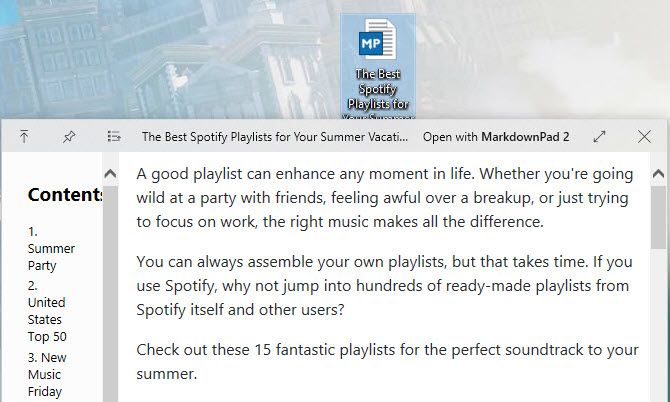
- افتح متجر Microsoft وابحث عن QuickLook ، أو اذهب مباشرة إلى صفحة تنزيل QuickLook .
- انقر فوق تنزيل التطبيق. بمجرد تثبيته ، يمكنك معاينة "أنواع ملفات معينة" (يمكنك معاينة جميع الملفات ايا كانت صيغته ) في مستكشف الملفات.
- لمعاينة ملف ، حدده واضغط على مفتاح المسافة . سيظهر في نافذة منفصلة ، مما يتيح لك إلقاء نظرة سريعة عليه.
- اضغط على Space مرة أخرى (أو Escape ) لإغلاق المعاينة.
- لـفتح الملف في البرنامج الافتراضي وإغلاق المعاينة، اضغط على إدخال .
- قم بتمرير عجلة الماوس لتغيير حجم الصوت أو الفيديو. اضغط مع الاستمرار على Ctrl وانتقل إلى بكرة الماوس لتكبير الصور وتصغيرها.
- في الجزء العلوي الأيمن ، ستجد رموزًا لـ Stay on Top و Prevent Closing . هذه تمكنك من ترك المعاينة بشكل مريح أثناء قيامك بمهام أخرى.
وجدنا QuickLook يمكن معاينة الصور والموسيقى والفيديو والمستندات مثل ملفات PDF ، وحتى ملفات ZIP. لم يعمل مع جداول البيانات رغم ذلك.
قد تتذكر أن Windows يحتوي على جزء "المعاينة" الذي يعرض مقتطفًا من الملف ، ولكنه يفتقد إلى QuickLook بعدة طرق. لا يمكنك فتح جزء "التفاصيل" و "جزء المعاينة" في نفس الوقت ، وهو ما يمثل مشكلة. لا تعرض منطقة المعاينة الصغيرة هذه قدرًا كبيرًا من الملف مثل Quick Look ، بالإضافة إلى أنها تستهلك مساحة كبيرة في File Explorer مما يجعل من الصعب التنقل في ملفاتك.