

هل علقت مع أحد الأخطاء التالية؟ إما "للأسف ، توقفت العملية com.google.process.gapps بشكل غير متوقع"؟ تتعلق هذه المشكلات بنفس المشكلة ويسهل حلها ، لذلك لا داعي للخوف. في هذه المقالة ، نعرض لك كيفية إصلاحها.
يمكن أن تكون بعض الأجهزة من الأجيال السابقة ، مثل Samsung Galaxy S6 أو HTC One M8 ، عرضة لهذا الخطأ بشكل خاص ، ولكن يمكن أن تحدث المشكلة لأي شخص وتكون الحلول متماثلة. لذا ، خذ نفسًا عميقًا واتبع تعليماتنا أدناه بعناية لإعادة الأمور للعمل.
1. إعادة تشغيل هاتفك
أرى تشغيل الجهاز وإيقاف تشغيله هو دائماً أول شيء يجب أن تجربه في موقف كهذا.
- ما عليك سوى الضغط على زر الطاقة الجانبي لبضع ثوانٍ وستحصل على خيار إعادة تشغيل جهازك.
2. مسح ذاكرة التخزين المؤقت للتطبيق
إذا لاحظت ظهور رسالة الخطأ بشكل متكرر عند محاولة تشغيل تطبيق معين ، فمن المحتمل أن يكون هذا التطبيق هو سبب المشكلة.
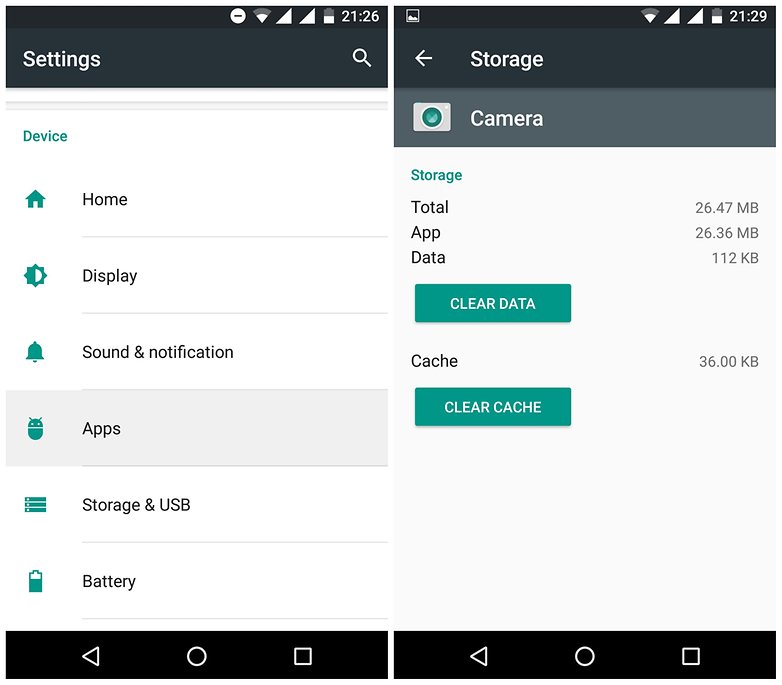
- انتقل إلى الإعدادات> التطبيقات وابحث عن التطبيق المعني.
- اضغط على التطبيق ثم اضغط على التخزين وعلى الصفحة التالية اضغط مسح ذاكرة التخزين المؤقت . هذا قد يحل المشكلة .
- إذا لم يساعدك ذلك على حل المشكلة ، فيمكنك مسح بيانات التطبيق أيضًا. وهذا يعني أنك ستفقد أي تقدم في اللعبة أو محادثات الدردشة ، وما إلى ذلك ، لذلك قد ترغب في الاحتفاظ بنسخة احتياطية من بيانات تطبيقك أولاً.
- ستجد زر مسح البيانات أعلى مسح ذاكرة التخزين المؤقت (انظر الصورة أدناه ، إلى اليمين).
إذا لم تكن هذه الحل مجدية ، فإن الخطوة التالية هي محاولة إلغاء تثبيت التطبيق (الذي يمكن إجراؤه من الصفحة نفسها كمسح ذاكرة التخزين المؤقت والبيانات) وإعادة تثبيته لاحقًا.
3. امسح بيانات تطبيق خدمات Google
إذا لم ينجح مسح ذاكرة التخزين المؤقت والبيانات لتطبيق معين ، أو حتى إزالة تثبيته ، فهناك حل سريع آخر يمكنك تجربته.
ستؤدي هذه الطريقة إلى حذف تفضيلات وإعدادات خدمات Google Play ولكن من السهل تعيينها مرة أخرى بعد ذلك ؛ ربما لن تلاحظ حتى أنه حدث.
- انتقل إلى الإعدادات> التطبيقات
- انقر على النقاط الثلاث في الزاوية اليمنى العليا وحدد إظهار تطبيقات النظام
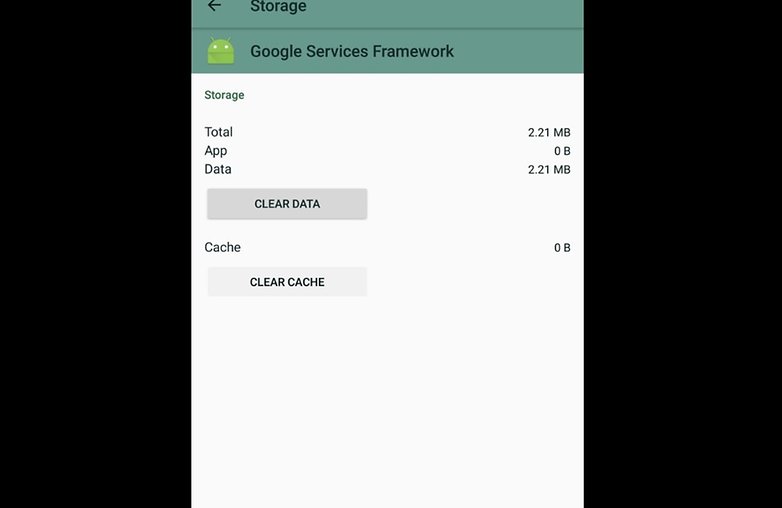
- مرر عبر التطبيقات وحدد Google Services Framework
- في صفحة معلومات التطبيق ، انقر على سعة التخزين ، ثم مسح ذاكرة التخزين المؤقت .
4. إعادة تعيين تفضيلات التطبيق
خيار آخر هو الذهاب إلى الإعدادات> التطبيقات> الكل وإعادة تعيين تفضيلات التطبيق (يتم العثور على هذا الخيار عبر رمز النقاط الثلاث او الثلاث خطوط).
سيؤدي ذلك إلى إعادة جميع إعدادات التطبيقات الى الإعدادات الاصلية ، ولكنها لن تحذف أي بيانات للتطبيق. بمعنى آخر ، لن تفقد أي تقدم قمت بحفظه.
5. تعطيل تحديثات التطبيق التلقائي
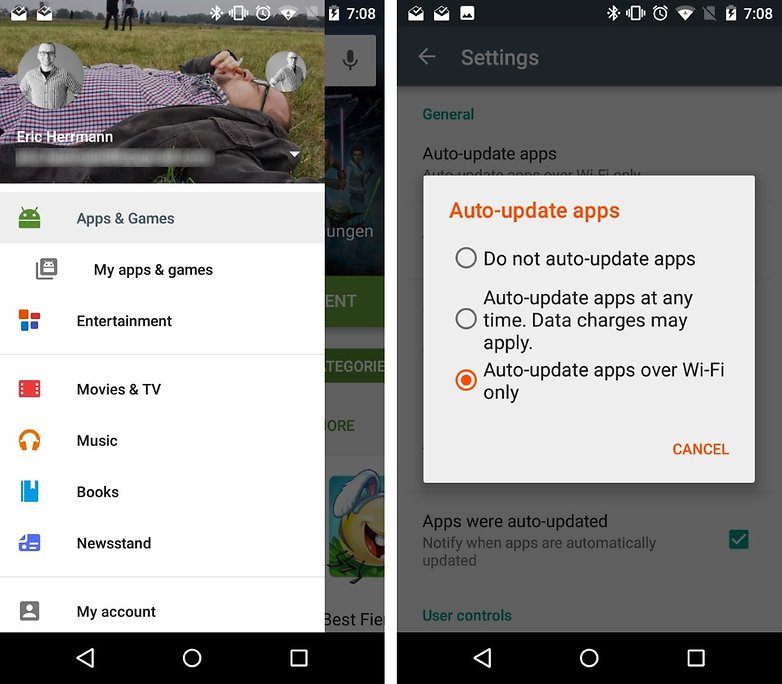
غالبًا ما يحدث هذا الخطأ بعد تحديث أحد التطبيقات ، لذلك إذا قمت بإيقاف تشغيل التحديثات التلقائية من متجر Play ، فلن تحدث المشكلة المفاجئة في الغالب. يجب أن تتذكر تحديث تطبيقاتك يدويًا على أي حال ، من الانسب فعل ذلك لكي تتجنب حدوث اخطاء مثل هذه .
- لتعطيل التحديثات التلقائية ، انتقل إلى إعدادات تطبيق متجر Google Play وقم بإلغاء تنشيط التحديثات التلقائية.
6. إعادة تشغيل مدير التحميل
في بعض الأحيان ، يمكن أن يكون الخطأ "com.google.process.gapps قد توقف" ، متعلقًا بتطبيق إدارة التنزيل. إليك كيفية التحقق من ذلك.
- اذهب إلى الإعدادات
- انقر على التطبيقات
- حدد موقع مدير التنزيل وافتح معلومات التطبيق
- تعطيله ، ثم إعادة تمكينه ومعرفة ما إذا كان لا يزال يحدث الخطأ.
7. قم بإجراء إعادة ضبط المصنع
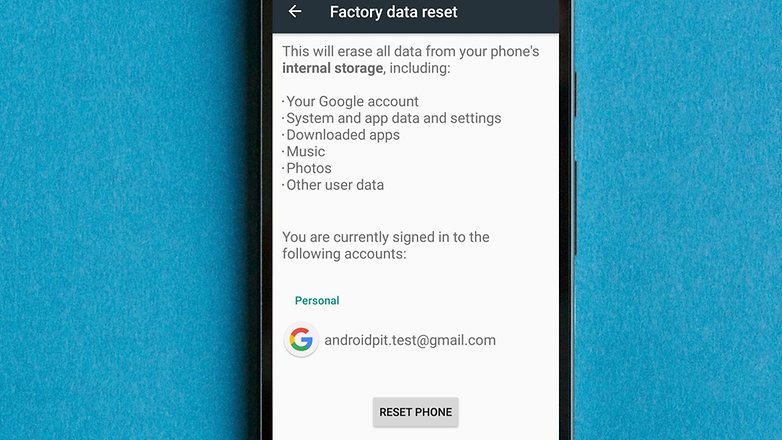
قم بإجراء إعادة الضبط بحسب بيانات المصنع على هاتفك الذكي
إذا كنت لا تزال تواجه مشكلات بعد تجربة كل ما سبق ، فقد لا يكون أمامك خيار سوى القيام بإعادة ضبط المصنع. هذه خطوة خطيرة ويجب ان تتحمل عواقبها . سيتم فقد جميع بياناتك. لذلك يجب عليك إجراء نسخة احتياطية كاملة مسبقًا.
بمجرد أن يتم دعم بياناتك ، فقد حان الوقت لإجراء إعادة تعيين.
- انتقل إلى إعداداتك وانقر على نسخ احتياطي وإعادة التعيين.
- الآن ، تأكد من عمل نسخة احتياطية من بياناتي شريط التمرير .
- انقر فوق نسخ احتياطي للحساب لتحديد الحساب الذي ترغب في الاحتفاظ بنسخة احتياطية من البيانات الخاصة به. تأكد من أن لديك حق الوصول إلى هذا الحساب.
- بمجرد الانتهاء من ذلك ، انتقل إلى قائمة النسخ الاحتياطي وإعادة التعيين واضغط على زر إعادة الضبط "بيانات المصنع" في الجزء السفلي.
تأكد من أنك تريد القيام بذلك ، وسوف يكون هاتفك كما كان عند شرائه. ستتم استعادة بياناتك عند تسجيل الدخول مرة أخرى إلى حسابك في Google.
كم مرة ترى رسالة الخطأ هذه؟ هل ساعدت هذه النصائح في حل المشكلة؟ اسمحوا لنا أن نعرف في التعليقات.