

تأتي تطبيقات الرسائل النصية من جهاز الكمبيوتر مثل MightyText و Pushbullet دائمًا عند مناقشة طرق إرسال رسائل SMS من جهاز الكمبيوتر . لكنهم يميلون إلى الحد من النصوص الشهرية الخاصة بك إلا إذا كنت تدفع عن اشتراك Pro مكلفة. وهذا واحد من أفضل التطبيقات البديلة للرسائل النصية القصيرة ، يتيح لك إرسال الرسائل القصيرة من جهاز الكمبيوتر الخاص بك ولكن يكلف بضعة دولارات سنويا.
ولحسن الحظ ، قامت Google بتحديث تطبيق الرسائل بحيث يتضمن أخيرًا إرسال رسائل نصية مجانية وغير محدودة من جهاز الكمبيوتر الخاص بك.
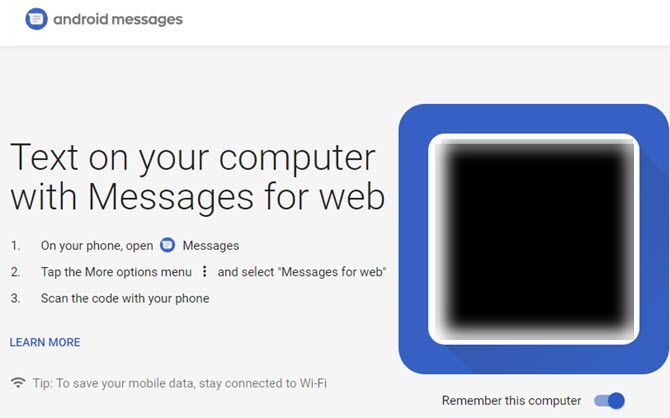
إليك كيفية استخدامها:
- تأكد من أنك قمت بالتحديث إلى أحدث إصدار من Android Messages وافتحه على هاتفك. تم تثبيته مسبقًا على العديد من الأجهزة ، ولكن يمكنك تنزيله من متجر Play إذا لم يكن لديك. ستحتاج أيضًا إلى تعيينه كتطبيق SMS افتراضي للحصول على الوظائف الكاملة.
- انقر على القائمة ثلاثية النقاط في الزاوية العلوية اليسرى من الرسائل واختر الرسائل للويب . إذا لم ترَ هذا بعد ، فستحتاج إلى انتظار تحديث التحديث لك.
- افتح صفحة رسائل Google للويب على متصفح جهاز الكمبيوتر الخاص بك (لن يعمل مع Internet Explorer).
- إذا كنت ترغب في تسجيل الدخول ، فقم بتمكين شريط التمرير تذكر هذا الجهاز . ثم انقر فوق مسح رمز الاستجابة السريعة على هاتفك ، واستخدم كاميرا الجهاز لمسح الرمز على شاشة الكمبيوتر.
- بمجرد اكتمالها ، ستظهر أحدث محادثاتك على الكمبيوتر. تقول Google إنها مشفرة ومخزنة في متصفحك. إذا لم تتمكن من الوصول إلى هذا لمدة 14 يومًا ، فسوف تقوم Google تلقائيًا بتسجيل خروجك للأمان.
- إذا كنت تريد استخدام سمة داكنة على موقع الويب ، فافتح القائمة> الإعدادات> تمكين المظلم الغامق .
يمكنك الإقران مع أجهزة كمبيوتر متعددة ، ولكن ستعمل فقط في جهازك الحالي في وقت واحد. ونظرًا لأن ذلك يمر عبر هاتفك ، فلن يعمل عند إيقاف تشغيل هاتفك.
لتوفير الراحة ، يمكنك استخدام Chrome لإنشاء تطبيق زائف لهذا على جهاز الكمبيوتر. أثناء وجودك في صفحة الرسائل ، انتقل إلىالقائمة> المزيد من الأدوات> إنشاء اختصار . اعطها اسما وتحقق فتح كنافذة لإضافة رابط إليها على شريط المهام الخاص بك. ثم يمكنك الوصول إلى رسائلك في نافذة مخصصة.